
Termin ändern
Für Gastgebende und die Loge. Sie ändern Zeit, Ort oder Besuchende eines Termins. VisitUs informiert die Besuchenden und passt bereits bezogene Zutrittscodes an.
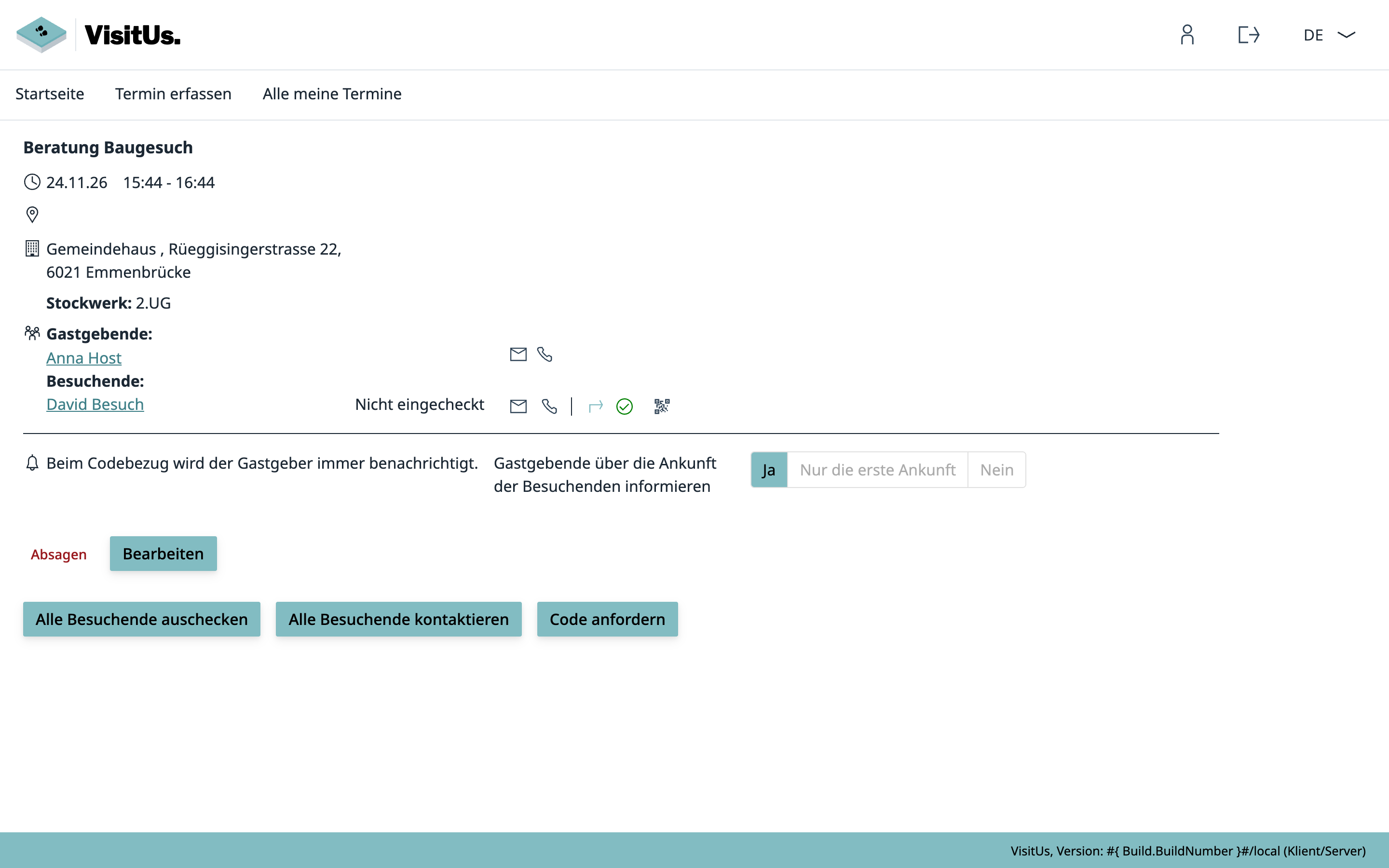
So geht es
Abschnitt betitelt „So geht es“- Den Termin öffnen, zum Beispiel über Startseite, Alle meine Termine oder Alle Termine.
- Auf Bearbeiten klicken. Das Formular Termin bearbeiten öffnet sich.
- Die Angaben ändern. Besuchende entfernen Sie mit dem Kreuz neben der Adresse.
- Auf Speichern & Einladen klicken. Mit Abbrechen verwerfen Sie alle Änderungen.
Was die Besuchenden erhalten:
- Bei geändertem Start, Ende, Gebäude, Stockwerk oder Raum / Treffpunkt eine Änderungsmail.
- Neu hinzugefügte Besuchende eine Einladung, entfernte eine Absage.
- Ändern Sie nur den Titel, die Gastgebenden oder die Benachrichtigung, geht keine E-Mail hinaus.
Gut zu wissen
Abschnitt betitelt „Gut zu wissen“- Der QR-Code bleibt gleich. Hat eine Person ihren Zutrittscode schon bezogen und Sie ändern Zeit oder Stockwerk, passt VisitUs ihren Zutritt an. Sie braucht keinen neuen Code.
- Beginn später: Verschieben Sie den Beginn nach hinten, sieht die Person ihren QR-Code erst wieder, wenn das neue Zeitfenster beginnt.
- Person entfernen: Hat sie ihren Code bezogen, fragt VisitUs „Soll die besuchende Person ausgecheckt und entfernt werden?“. Mit Ja wird sie sofort ausgecheckt und ihr Zutritt entzogen, auch wenn Sie danach nicht speichern.
- Vorbei ist vorbei: Liegt das Ende vor heute, lässt sich der Termin nicht mehr ändern.
- Parkplatz: Ändern Sie Start, Ende oder Gebäude, stellt VisitUs die Parkplatzanfrage neu. Ein bereits zugeteilter Parkplatz geht verloren.
- Einladung erneut senden: In der Terminansicht bei der Person auf das Pfeil-Symbol Einladung erneut senden klicken. Das Symbol fehlt, sobald die Person ihren Code bezogen hat.
Wenn etwas nicht geht
Abschnitt betitelt „Wenn etwas nicht geht“| Was Sie sehen | Was Sie tun |
|---|---|
| „Diese Änderung macht bereits ausgestellte Zutrittscodes ungültig. Änderungen speichern?“ | Ihre Änderung beendet einen bezogenen Zutritt sofort, etwa weil das neue Ende schon vorbei ist oder der Termin wiederkehrend wird. Mit Nein bearbeiten Sie weiter. |
| „Bei Besuchenden fehlen Pflichtangaben. Der Zutrittscode bleibt bis zur Ergänzung gesperrt.“ | Mit Zurück zum Formular ergänzen Sie die Angaben selbst. Mit Trotzdem speichern ergänzen die Besuchenden sie über den Link. |
| Warnung „Die Verschiebung eines bereits vergangenen Termins beeinträchtigt die Rückverfolgbarkeit …“ | Der Termin hat schon begonnen. Mit Ja weiter bearbeiten, mit Nein abbrechen. |
| „Sie können keinen Termin in der Vergangenheit erstellen“ | Beginn auf heute oder später legen. Liegt das Ende vor heute, einen neuen Termin erfassen. |
| Die Einladung ist nicht angekommen | Prüfen Sie die Telefonnummer der Hauptperson im Profil. Dann Einladung erneut senden. |