
Parkplätze einrichten
Für die Administration Ihrer Organisation. Sie erfassen die Parkplätze, die die Loge Ihren Besuchenden zuteilen kann.
Bevor Sie beginnen
Abschnitt betitelt „Bevor Sie beginnen“Die Gebäude müssen erfasst sein. Jeder Parkplatz gehört zu mindestens einem Gebäude.
So geht es
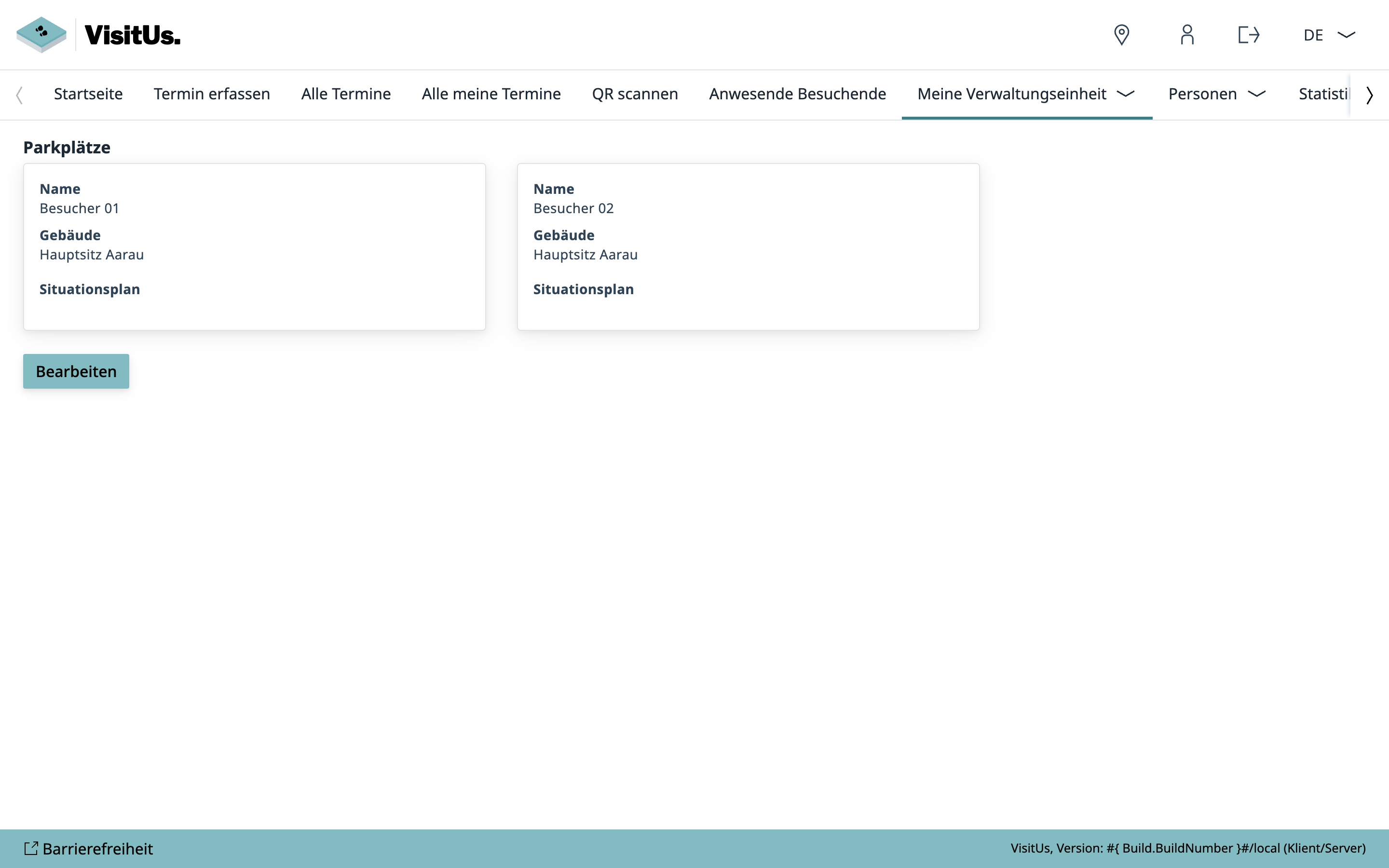
Abschnitt betitelt „So geht es“- Im Menü Meine Verwaltungseinheit > Parkplätze öffnen.
- Auf Bearbeiten und dann Hinzufügen klicken.
- Name eintragen, zum Beispiel „P1 Platz 12“.
- Unter Gebäude ein oder mehrere Gebäude wählen.
- Optional unter Situationsplan ein PDF bis 5 MB ablegen.
- Auf Speichern klicken.
Sobald Ihre Organisation einen Parkplatz hat, erscheint im Termin bei den Besuchenden die Option Parkplatz erwünscht. Die Loge teilt die Plätze im Menü Parkplatz Buchungen zu.
Gut zu wissen
Abschnitt betitelt „Gut zu wissen“- Situationsplan: Erhält eine besuchende Person einen Parkplatz, liegt der Plan der Zusage-E-Mail bei.
- Gebäude: Beim Zuteilen schlägt VisitUs zuerst einen freien Platz im Gebäude des Termins vor.
- Nur eintägige Termine: Die Parkplatz-Anfrage gibt es nicht bei Terminen über mehrere Tage.
- Löschen: Erst mit Speichern wird ein Parkplatz wirklich gelöscht. Alle mit ihm verknüpften Buchungen gehen dabei verloren.
- Gebäude löschen: Ein Gebäude, dem noch Parkplätze zugeordnet sind, lässt sich nicht löschen.
Wenn etwas nicht geht
Abschnitt betitelt „Wenn etwas nicht geht“| Was Sie sehen | Was Sie tun |
|---|---|
| Speichern ist grau | Bei einem Parkplatz fehlt der Name oder das Gebäude. |
| „Leider haben gewisse dieser Parkplätze noch aktive Buchungen, sodass sie nicht gelöscht werden konnten.“ | Es gibt noch Anfragen von Besuchenden, die heute oder später enden. Warten, bis sie vorbei sind, oder sie in Parkplatz Buchungen auf einen anderen Platz verschieben. |
| Die Datei wird nicht angenommen | Nur PDF bis 5 MB. |
| Parkplatz erwünscht fehlt im Termin | Prüfen, ob ein Parkplatz gespeichert ist. Bei mehrtägigen Terminen gibt es die Option nicht. |