
Zusatzfelder
Für die Administration Ihrer Organisation. Mit Zusatzfeldern erfassen Sie Angaben, die VisitUs von Haus aus nicht kennt, zum Beispiel Firma, Fahrzeug oder „Ausweis geprüft“.
So geht es
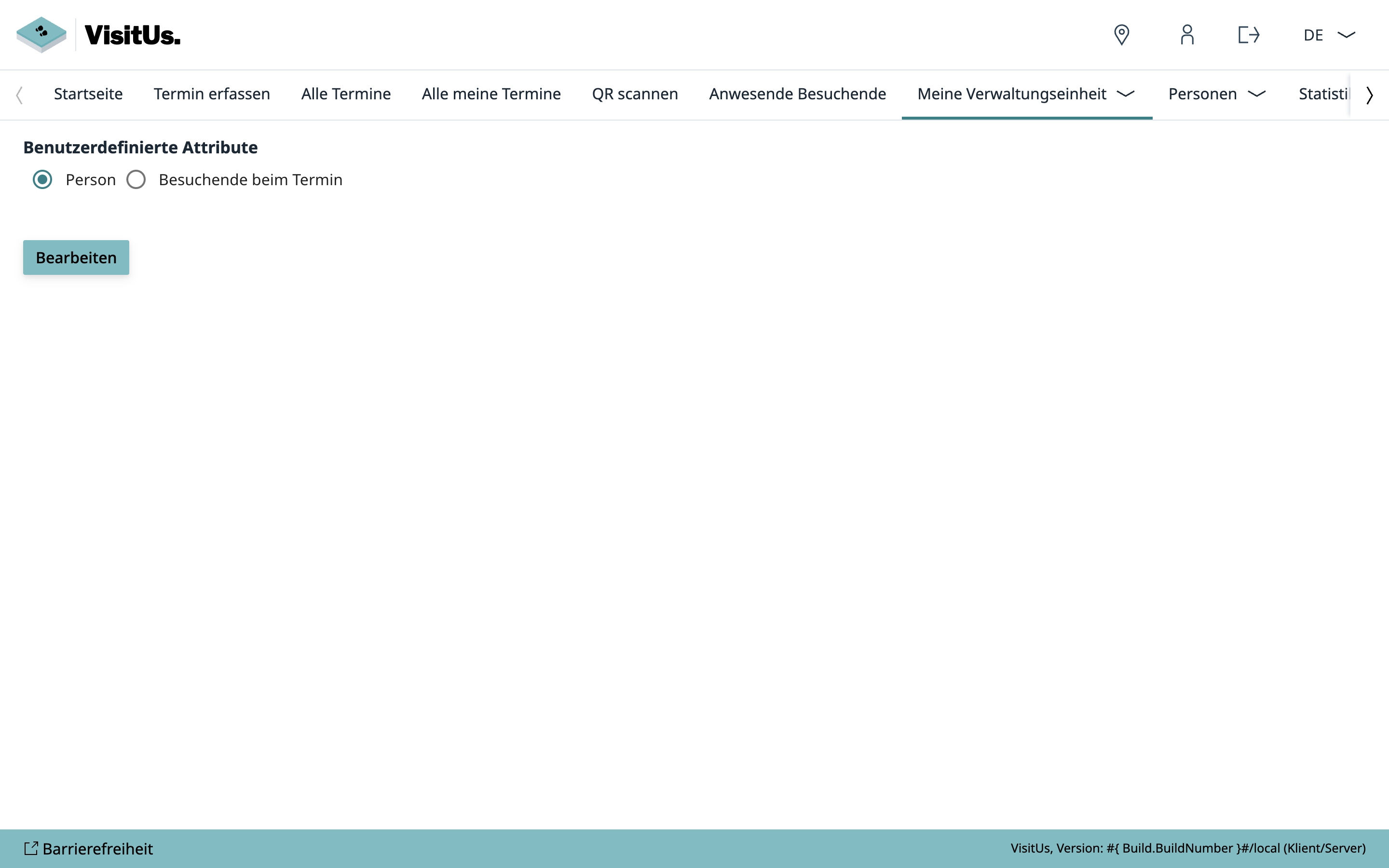
Abschnitt betitelt „So geht es“- Im Menü Meine Verwaltungseinheit > Benutzerdefinierte Attribute öffnen.
- Oben wählen, wofür das Feld gilt: Person (bleibt bei der Person gespeichert) oder Besuchende beim Termin (gilt nur für einen Besuch).
- Auf Bearbeiten und dann Hinzufügen klicken.
- Name pro Sprache eintragen. Die Sprache wechseln Sie mit den Schaltflächen en, de, fr und it.
- Typ wählen (vorgewählt ist Text): Text, Number, Boolean, Date, CurrentTimestamp oder Select. Bei Select unter Mögliche Werte die Werte mit Komma getrennt eintragen.
- Bei Bedarf Obligatorisch ankreuzen.
- Unter Darf lesen und Darf bearbeiten die Rollen wählen. Vorgewählt sind Gastgebende und Loge.
- Prüfen, ob Im Einsatz angekreuzt ist (bei neuen Feldern vorgewählt), und auf Speichern klicken.
Ab sofort erscheint das Feld bei den Personen beziehungsweise bei den Besuchenden im Termin, für alle Rollen mit Leserecht.
Gut zu wissen
Abschnitt betitelt „Gut zu wissen“- Im Einsatz: Nur Felder mit diesem Häkchen gelten in Ihrer Organisation. Die Liste zeigt auch Felder, die andere Organisationen in VisitUs angelegt haben. Name, Obligatorisch und die Rechte gelten für alle Organisationen, die das Feld nutzen. Im Einsatz gilt nur für Ihre.
- Obligatorisch: Fehlt ein Wert, gelten die Angaben der besuchenden Person als unvollständig. Das gilt auch, wenn die besuchende Person das Feld nicht bearbeiten darf. Dann muss es Ihr Personal ausfüllen.
- Besuchende sollen selbst ausfüllen: Der Rolle Besuchende das Recht Darf bearbeiten geben.
- Unsichtbar: Eine Rolle ohne Darf lesen sieht das Feld nicht.
- Typ lässt sich nach dem Speichern nicht mehr ändern, ebenso wenig, ob das Feld für Person oder Besuchende beim Termin gilt.
- Mehrtägige Termine: Werte von Feldern für Besuchende beim Termin leert VisitUs jede Nacht.
- Badge: Neue Felder für Person erscheinen auf dem digitalen Badge. Abschalten können Sie das unter Details > Badge-Eigenschaften.
Wenn etwas nicht geht
Abschnitt betitelt „Wenn etwas nicht geht“| Was Sie sehen | Was Sie tun |
|---|---|
| Speichern ist grau | Bei einem Select-Feld fehlen die Mögliche Werte. |
| Kein Löschen bei einem Feld | Felder löschen kann nur der Betreiber von VisitUs. Nehmen Sie stattdessen das Häkchen Im Einsatz weg. |
| Ein Feld fehlt bei den Personen | Prüfen Sie Im Einsatz und Darf lesen für die Rolle. |