
Besucherfarben
Für die Sicherheit. Sie hinterlegen eine Liste mit Namen. VisitUs hebt Besuchende mit passendem Namen in den Besucherlisten farbig hervor.
So geht es
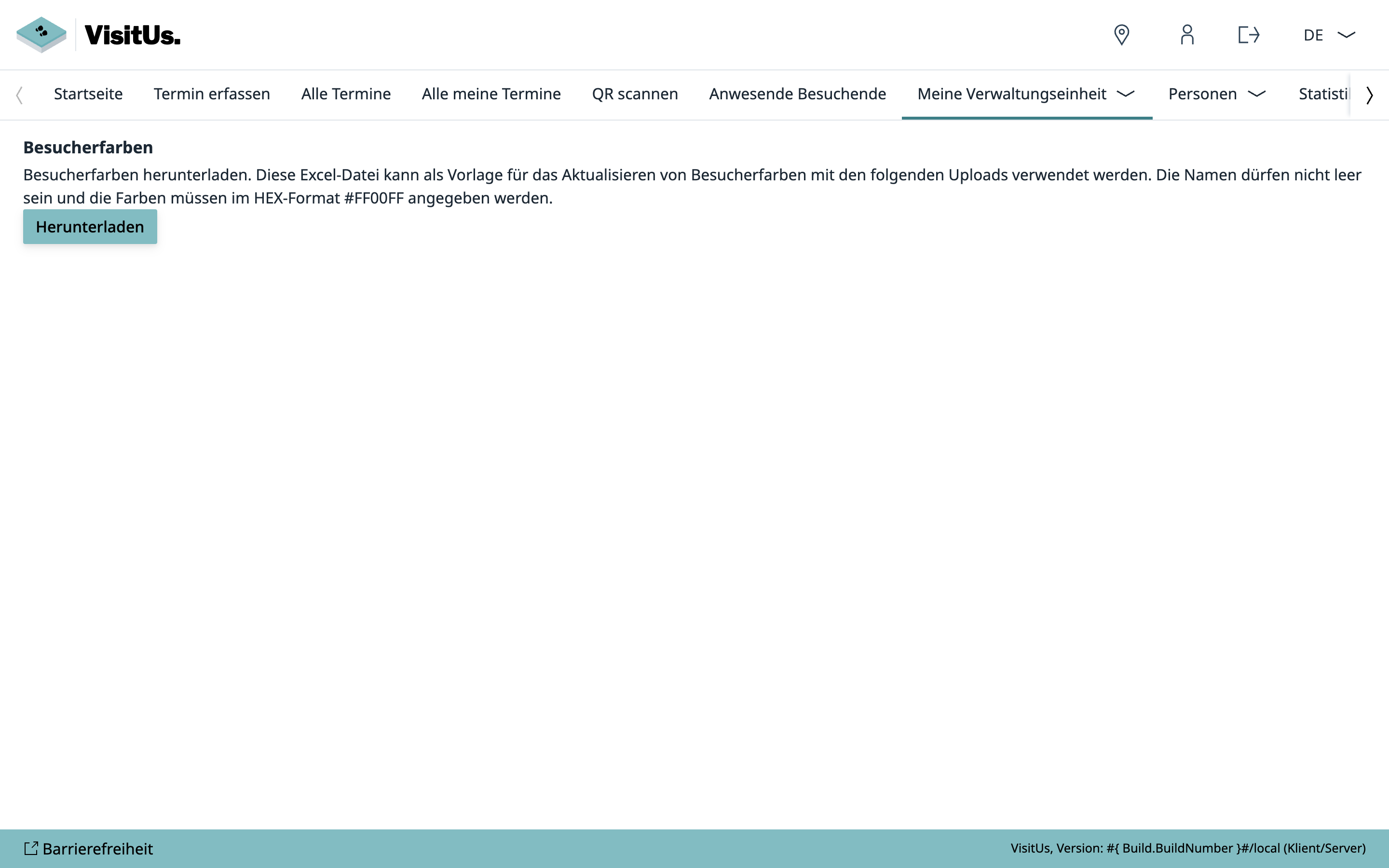
Abschnitt betitelt „So geht es“- Im Menü auf Besucherfarben klicken.
- Auf Herunterladen klicken. Sie erhalten die aktuelle Liste als Excel-Datei. Sie dient als Vorlage.
- In der Datei pro Person Vorname (FirstName), Nachname (LastName) und zwei Farben eintragen: FullMatchColor für eine volle und PartialMatchColor für eine teilweise Übereinstimmung.
- Die Farben im HEX-Format angeben, zum Beispiel #EB4034.
- Die Datei unter Besucherfarben aktualisieren ablegen.
VisitUs ersetzt die bisherige Liste vollständig und meldet „Besucherfarben wurden aktualisiert“. In Anwesende Besuchende und Heutige Besuchende erscheinen passende Namen ab sofort in der Farbe.
Gut zu wissen
Abschnitt betitelt „Gut zu wissen“- Ähnliche Namen zählen auch. VisitUs erkennt ähnliche Schreibweisen, vertauschte Vor- und Nachnamen sowie Umlaute (ü oder ue). Bei voller Übereinstimmung gilt die erste Farbe, bei grosser Ähnlichkeit die zweite.
- Nur für die Sicherheit: Die Farben sehen nur Personen mit der Rolle Sicherheit.
- Immer die ganze Liste hochladen. Was in der Datei fehlt, ist danach gelöscht. Laden Sie deshalb zuerst die aktuelle Liste herunter und ergänzen Sie diese.
- Dateiformat: Nur Excel-Dateien (.xlsx) bis 5 MB.
Wenn etwas nicht geht
Abschnitt betitelt „Wenn etwas nicht geht“| Was Sie sehen | Was Sie tun |
|---|---|
| „Eine oder mehrere Besucherfarben haben kein gültiges Format. …“ | In jeder Zeile müssen Vor- und Nachname stehen und beide Farben im HEX-Format, zum Beispiel #EB4034. Datei korrigieren und erneut hochladen. |
| Ein Name ist nicht eingefärbt | Prüfen Sie die Schreibweise in der Liste. Ist der Name zu verschieden, erkennt VisitUs ihn nicht. |