
Termin erfassen
Für alle, die Besuch empfangen. Sie erfassen den Termin, VisitUs lädt Ihre Besuchenden per E-Mail ein.
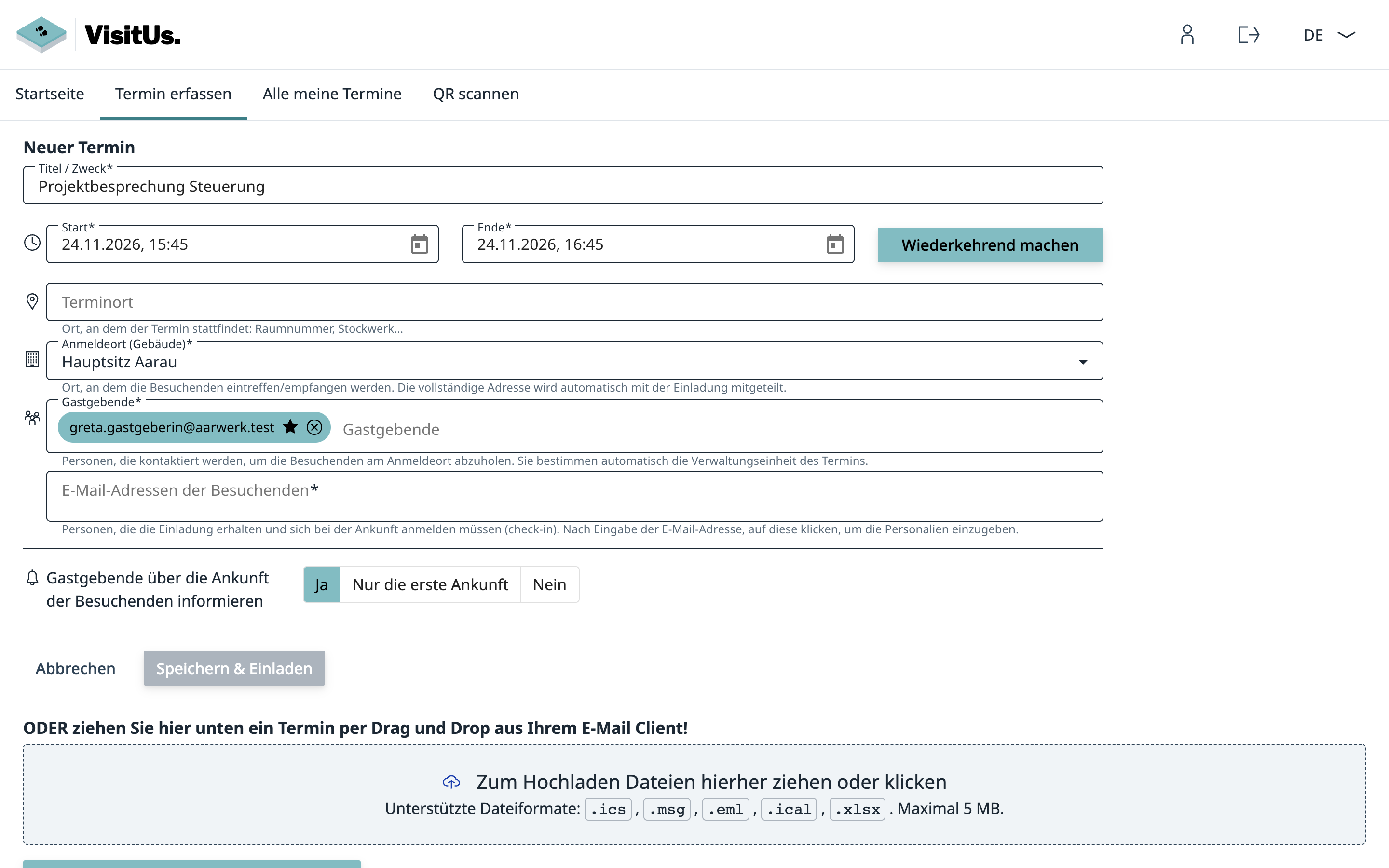
So geht es
Abschnitt betitelt „So geht es“- Im Menü auf Termin erfassen klicken.
- Titel / Zweck eintragen. Er steht in der Einladung.
- Start und Ende prüfen. Vorgeschlagen ist jetzt bis in einer Stunde.
- Anmeldeort (Gebäude) wählen, falls er nicht schon gewählt ist. Der Terminort ist freiwillig, zum Beispiel „Sitzungszimmer 203“.
- Unter E-Mail-Adressen der Besuchenden jede Adresse eingeben und mit Enter bestätigen. Mehrere Adressen können Sie auf einmal einfügen.
- Auf Speichern & Einladen klicken.
Ihre Besuchenden erhalten sofort die Einladung mit einem persönlichen Link und ihrem QR-Code. Ein Konto brauchen sie nicht. 15 Minuten vor Beginn erinnert VisitUs sie noch einmal, wenn Sie den Termin früh genug erfasst haben.
Gut zu wissen
Abschnitt betitelt „Gut zu wissen“- Sie sind als Gastgebende Person eingetragen. Weitere Personen fügen Sie unter Gastgebende hinzu. Der Stern markiert die Hauptperson, die Ihre Besuchenden als Kontakt sehen.
- Termin für jemand anderen: Die Person unter Gastgebende eintragen und mit dem Stern zur Hauptperson machen. Sich selbst können Sie danach entfernen.
- Ankunft: In der Standardeinstellung erhalten Sie eine E-Mail, sobald jemand eintrifft. Bei grossen Gruppen wählen Sie Nur die erste Ankunft.
- Outlook: Ziehen Sie eine Outlook-Einladung auf die Startseite. VisitUs übernimmt Zeit, Titel, Ort und Teilnehmende.
- Parkplatz: Verwaltet Ihre Organisation Parkplätze, klicken Sie auf die Adresse der Person und wählen Parkplatz erwünscht.
Wenn etwas nicht geht
Abschnitt betitelt „Wenn etwas nicht geht“| Was Sie sehen | Was Sie tun |
|---|---|
| Speichern & Einladen ist grau | Es fehlen Gastgebende oder Besuchende, oder bei einer Person steht ein (!). |
| (!) neben einer Adresse | Bei dieser Person fehlen Angaben. Auf die Adresse klicken und die fehlenden Angaben ergänzen. |
| Eine Adresse fehlt nach dem Speichern | Sie war ungültig. VisitUs lässt solche Adressen ohne Meldung weg. Den Termin öffnen und die Adresse neu erfassen. |
| Die Einladung ist nicht angekommen | Im Termin bei der Person auf das Pfeil-Symbol Einladung erneut senden klicken. |
| Frage „Wollen Sie den Termin wiederkehrend machen?“ | Ihr Termin geht über mehrere Tage. Mit „Ja“ wechselt das Formular auf eine Serie mit einem Termin pro Tag. Danach prüfen und speichern. |