
Besuchende per Excel einladen
Für Gastgebende und die Loge. Bei vielen Besuchenden füllen Sie eine Excel-Liste aus, statt jede Adresse einzeln einzutippen. VisitUs übernimmt Namen, Adressen und Telefonnummern.
So geht es
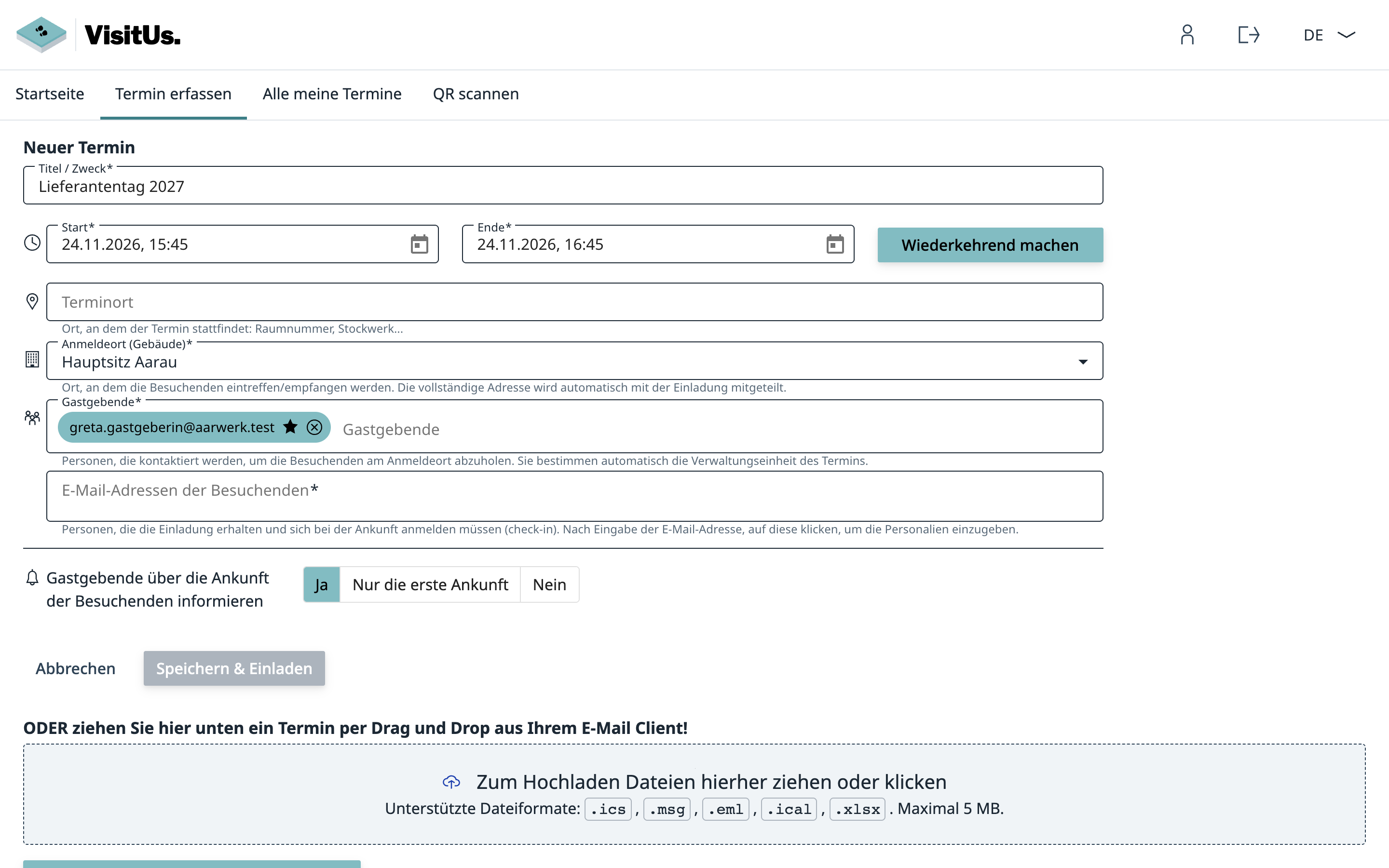
Abschnitt betitelt „So geht es“- Einen neuen Termin erfassen oder einen bestehenden mit Bearbeiten öffnen.
- Unten im Formular auf Besuchende Importvorlage herunterladen klicken. Sie erhalten die Datei „Import.xlsx“.
- In der Vorlage pro Person eine Zeile mit Vorname, Nachname, E-Mail und Telefonnummer ausfüllen. Die Beispielzeile „Hans Muster“ löschen.
- Die Datei speichern und im Formular in das Feld unten ziehen.
- Verlangt Ihre Organisation Tags, wählen Sie unter Tags für alle Besuchenden auswählen! die Tags und klicken auf Speichern.
- Die übrigen Angaben prüfen und auf Speichern & Einladen klicken.
Die Adressen erscheinen unter E-Mail-Adressen der Besuchenden. Ab 10 Besuchenden stellt VisitUs die Benachrichtigung auf Nur die erste Ankunft.
Gut zu wissen
Abschnitt betitelt „Gut zu wissen“- Bestehende Personen werden überschrieben: Ist eine Adresse in VisitUs schon bekannt, übernimmt VisitUs Vorname, Nachname und Telefonnummer aus der Excel-Liste. Eine leere Zelle löscht den bisherigen Wert. Das geschieht bereits beim Hochladen, auch wenn Sie den Termin danach nicht speichern. Prüfen Sie die Liste deshalb vor dem Hochladen.
- Neue Personen legt VisitUs ebenfalls schon beim Hochladen an.
- Tags aus Schritt 5 erhalten alle Personen der Liste, auch bereits bekannte.
- Vorlage verwenden: Spalten und Blattname der Vorlage nicht ändern.
Wenn etwas nicht geht
Abschnitt betitelt „Wenn etwas nicht geht“| Was Sie sehen | Was Sie tun |
|---|---|
| „Die Importliste enthält dieselbe Besucher-E-Mail-Adresse mehrmals: …“ | Eine Adresse kommt mehrfach vor. VisitUs hat nichts importiert. Die doppelten Zeilen löschen und die Datei erneut ziehen. |
| „Folgende E-Mails sind ungültig und wurden nicht importiert:“ | Die übrigen Personen sind übernommen. Die aufgeführten Adressen korrigieren und von Hand eintragen. |
| „Die hochgeladene Datei ist keine gültige Besucher-Importliste. …“ | Die Datei stammt nicht aus der Vorlage oder das Blatt wurde umbenannt. Die Vorlage neu herunterladen und ausfüllen. |
| „hans.muster@email.com“ erscheint bei den Besuchenden | Die Beispielzeile war noch in der Liste. Die Adresse mit dem Kreuz entfernen. |